Windows
确认 x64 或 ARM64,运行经过校验的安装包。若 SmartScreen 提示,请先再次核对发布来源和签名,不要直接忽略。
按顺序完成安装、导入合法订阅、选择策略和启用代理。遇到全超时时,不要反复重装,先沿诊断链路找出问题所在。
开始前请从下载页确认系统架构、包格式和 SHA-256 校验方式。
确认 x64 或 ARM64,运行经过校验的安装包。若 SmartScreen 提示,请先再次核对发布来源和签名,不要直接忽略。
区分 Apple Silicon 与 Intel,打开对应 DMG 并将应用拖入“应用程序”。首次启动按系统提示确认来源。
按发行版选择 AppImage、deb 或 rpm。AppImage 需要添加执行权限,deb/rpm 建议使用系统包管理器安装。
启动后确认内核可运行、系统时间准确且没有遗留代理。暂不打开 TUN,先完成基础配置验证。
仅使用你合法获得并信任的配置地址。客户端本身不会提供订阅。
进入配置或订阅页面,粘贴地址并添加,随后手动更新一次。
点击新配置将其设为当前配置;只完成添加并不代表已经启用。
在策略组选择目标节点,先测试延迟,再按需打开系统代理。
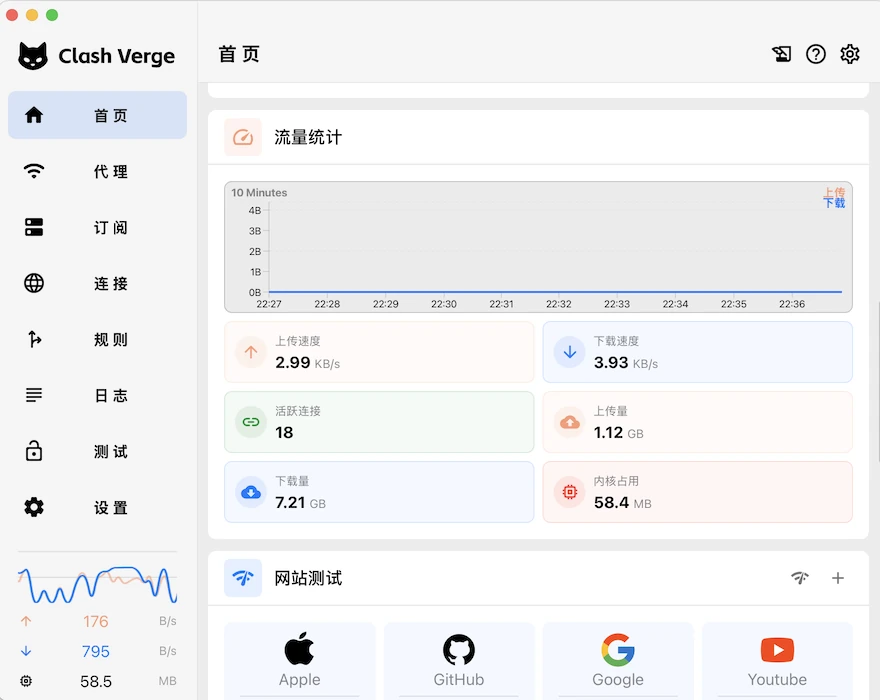
“全超时”只是现象,可能来自本地网络、订阅状态、节点可用性、DNS、系统时间或代理冲突。
关闭代理后访问普通网站,确保 Wi-Fi、有线网络和 DNS 本身可用。
查看更新时间与错误提示,确认当前启用的是刚更新的配置。
测试多个不同线路;若只有个别节点失败,通常不是客户端故障。
开启系统自动校时。时间偏差会导致 TLS 证书校验和订阅更新失败。
退出其他 VPN、代理软件与虚拟网卡工具,关闭 TUN,仅开启系统代理重试。
切换到基础规则模式,查看连接记录是否命中 REJECT 或错误策略,并观察 DNS 日志。
记录第一条明确错误,检查端口占用、配置语法、权限和安全软件拦截。
先返回下载中心确认系统架构和安全校验步骤。